Domain a1-drucke.de kaufen?
Wir ziehen mit dem Projekt
a1-drucke.de um.
Sind Sie am Kauf der Domain
a1-drucke.de interessiert?
domain@kv-gmbh.de · 0541-91531010
Domain a1-drucke.de kaufen?
Wie viele Word-Seiten benötige ich, um ein Taschenbuch zu schreiben?
Die Anzahl der Word-Seiten, die für ein Taschenbuch benötigt werden, hängt von verschiedenen Faktoren ab, wie zum Beispiel der Schriftgröße, dem Zeilenabstand und dem Seitenlayout. Im Allgemeinen haben Taschenbücher etwa 250-300 Wörter pro Seite. Wenn du also eine grobe Schätzung machen möchtest, kannst du die Gesamtzahl der Wörter in deinem Buch durch 250-300 teilen, um eine ungefähre Anzahl der benötigten Word-Seiten zu erhalten. **
Wie erstelle ich Visitenkarten mit Word?
Um Visitenkarten mit Word zu erstellen, öffnen Sie zunächst ein neues Dokument und wählen Sie die Vorlage "Visitenkarten" aus. Anschließend können Sie den Text und das Design nach Ihren Wünschen anpassen, z.B. indem Sie Ihr Logo hinzufügen oder die Schriftart ändern. Vergessen Sie nicht, die richtigen Maße für Visitenkarten (in der Regel 85 x 55 mm) einzustellen, damit diese korrekt gedruckt werden. Zum Schluss können Sie die Visitenkarten ausdrucken oder als PDF-Datei speichern, um sie professionell drucken zu lassen. **

Ähnliche Suchbegriffe für Buchgestaltung-mit-Word-Taschenbuch
Top-Angebote
Produkte zum Begriff Buchgestaltung-mit-Word-Taschenbuch:
-
Mühlmeyer, Kerstin: Erfolgreiches Büromanagement mit Word 2021 / Word Microsoft 365Erfolgreiches Büromanagement mit Word 2021 / Word Microsoft 365 , Praxisbuch für kaufmännische Berufe , Batteriemanagementsysteme (BMS) > Batterien, BMS & Brennstoffzellen , Auflage: 2. Auflage, Erscheinungsjahr: 20240207, Produktform: Kartoniert, Autoren: Mühlmeyer, Kerstin, Auflage: 24002, Auflage/Ausgabe: 2. Auflage, Seitenzahl/Blattzahl: 184, Keyword: Arbeitsheft; Berufsschule; Büromanagement; Word 2021; Word Microsoft 365, Fachschema: Büromanagement / Berufsbezogenes Schulbuch~Word / Unterrichtsmaterial, Fachkategorie: Unterricht und Didaktik: Berufsausbildung, Bildungszweck: Für die Berufsschule, Warengruppe: HC/Berufsschulbücher, Fachkategorie: Berufsausbildung, UNSPSC: 49019900, Warenverzeichnis für die Außenhandelsstatistik: 49019900, Verlag: Merkur Verlag, Verlag: Merkur Verlag, Verlag: Merkur Verlag Rinteln Hutkap GmbH & Co. KG, Länge: 291, Breite: 215, Höhe: 15, Gewicht: 520, Produktform: Kartoniert, Genre: Schule und Lernen, Genre: Schule und Lernen,26,40 €*Versand: 0,00 €Sichere Weiterleitung zum Anbieter
-
POSTER Set Mit 6 Drucken Von Blumen Im Ethnischen Drucke Sammlung A3 & A4 RahmenlosGRÖSSE: Enthält 2 A3-Poster (29,7 x 42 cm) und 4 A4-Poster (21 x 29,7 cm). Keine Rahmen enthalten, NUR DRUCKE. Ideal zum Aufhängen an Innenwänden und zum schnellen, einfachen und kostengünstigen Auffrischen der Inneneinrichtung Ihres Zuhauses. Wohndekor mit den neuesten Trends und Innovationen in der Wandkunst. WANDDEKORATION MIT BILDERN UND KUNSTDRUCKEN: Perfekter Kunstdruck zum Verschenken oder Dekorieren Ihres Schlafzimmers, Wohnzimmers, Arbeitszimmers, Geschäfts ... Dekorative Illustrationen mit einer von Kunstgalerien inspirierten Ästhetik. Ideal in jedem Raum kombinierbar. GEDRUCKT AUF PREMIUM-PAPIER UND -TINTEN: Alle Drucke verwenden langlebige Xerox-Tinten auf 250-Gramm-Papier mit FSC- und Ecolabel-Zertifizierung. VERSAND UND SCHUTZ UNSERER PRODUKTE: Sie werden verpackt in einem stabilen, robusten Umschlag oder einer Papprolle oder zusammen mit ihren Rahmen in einem gut geschützten Karton versandt, um Transportschäden zu vermeiden und sicherzustellen, dass sie in einwandfreiem Zustand bei Ihnen zu Hause ankommen. GARANTIE UND VERTRAUEN MADE IN SPANIEN: Hergestellt und versendet aus Spanien innerhalb von 48/72 Stunden. Wir bieten Kundenservice und Rücksendungen in Spanien an.24,90 €*Versand: 6,95 €Sichere Weiterleitung zum Anbieter
-
Erfolgreiches Büromangement mit Word 2021 / Word Microsoft 365, Schulbücher von Kerstin MühlmeyerDas Arbeitsbuch enthält zahlreiche Übungsaufgaben zur selbstständigen Erarbeitung für die Auszubildenden sowie Hilfen zur Vorbereitung eines handlungsorientierten Unterrichts für die Lehrkräfte. Sowohl die einfacheren als auch die komplexen Programmfunktionen von MS Word werden von den Auszubildenden erlernt und erleichtern die praktische Anwendung. Die Lernenden werden anwendungsorientiert durch die kaufmännischen Tätigkeiten des Büroalltags begleitet und bekommen dadurch einen hohen Praxisbezug vermittelt. Auch auf die Besonderheiten von Microsoft 365 wird eingegangen. Das Buch in Spiralbindung vermittelt anhand praxisorientierter Lernsituationen die geforderten Inhalte und Kompetenzen für die gesamte Ausbildungszeit, abgestimmt auf den Rahmenlehrplan 'Kaufmann/-frau für Büromanagement' und die Lernbücher 'Büromanagement'. Das Arbeitsbuch eignet sich somit zur Erarbeitung der notwendigen Kompetenzen für ein erfolgreiches Bestehen der gestreckten Abschlussprüfung. Diese Charakterisierungen machen das Praxisbuch universell einsetzbar sowohl für andere kaufmännische Ausbildungsberufe als auch für vollzeitschulische Bildungsgänge. Auch Bildungseinrichtungen, die sich auf die Aus- und Weiterbildung von berufstätigen Erwachsenen spezialisiert haben, profitieren vom Einsatz dieses Fachbuchs.26,40 €*Versand: 0,00 €Sichere Weiterleitung zum Anbieter



-
Wie macht man einen Flyer mit Word?
Um einen Flyer mit Word zu erstellen, öffnen Sie das Programm und wählen Sie die Option "Neues Dokument erstellen". Wählen Sie dann eine Vorlage aus der Kategorie "Flyer" oder erstellen Sie Ihr eigenes Design. Fügen Sie Texte, Bilder und Grafiken hinzu, um den Flyer ansprechend zu gestalten. Verwenden Sie die verschiedenen Formatierungsoptionen von Word, um die Schriftart, Farben und Layout des Flyers anzupassen. Speichern Sie den Flyer, wenn Sie mit dem Design zufrieden sind, und drucken Sie ihn aus oder teilen Sie ihn digital. **
-
Wie mache ich einen Flyer mit Word?
Um einen Flyer mit Word zu erstellen, öffne das Programm und wähle die Option "Neues Dokument erstellen". Wähle dann eine Vorlage für Flyer aus der Vorlagenbibliothek aus oder erstelle eine eigene Vorlage. Füge Texte, Bilder und Grafiken hinzu, um den Flyer zu gestalten. Achte darauf, dass das Design ansprechend und übersichtlich ist, um die Aufmerksamkeit der Leser zu gewinnen. Speichere den Flyer ab und drucke ihn aus, um ihn zu verteilen. **
-
Wie drucke ich ein Buch mit Word?
Um ein Buch mit Word zu drucken, musst du zuerst sicherstellen, dass dein Dokument korrekt formatiert ist. Dazu gehören Seitenränder, Schriftart, Zeilenabstand und Seitenzahl. Anschließend kannst du die Druckoptionen in Word anpassen, um sicherzustellen, dass das Buch ordnungsgemäß gedruckt wird. Vergewissere dich, dass du genügend Papier und Tinte hast, um das gesamte Buch auszudrucken. Überprüfe vor dem Drucken unbedingt eine Druckvorschau, um sicherzustellen, dass alles wie gewünscht aussieht. Schließlich kannst du das Buch ausdrucken, indem du auf "Datei" klickst, dann auf "Drucken" und die gewünschten Einstellungen auswählst. **
-
Wie kann ich mit Word einen Flyer erstellen?
Um einen Flyer mit Word zu erstellen, kannst du zunächst ein neues Dokument öffnen und die gewünschte Seitenlayout-Option auswählen. Anschließend kannst du Bilder, Texte und Grafiken in das Dokument einfügen und diese nach deinen Vorstellungen anordnen. Verwende verschiedene Schriftarten, Farben und Stile, um den Flyer ansprechend zu gestalten. Nutze auch die Funktionen von Word, um Formen, Rahmen und Effekte hinzuzufügen. Vergiss nicht, den Flyer regelmäßig zu speichern, um deine Arbeit nicht zu verlieren. **

Wie kann ich einen Flyer mit Word erstellen?
Um einen Flyer mit Word zu erstellen, öffnen Sie das Programm und wählen Sie die Option "Neu" aus. Anschließend können Sie ein neues Dokument erstellen und das Layout für Ihren Flyer festlegen. Fügen Sie Texte, Bilder und Grafiken hinzu, um den Flyer ansprechend zu gestalten. Verwenden Sie die verschiedenen Formatierungsoptionen von Word, um den Flyer nach Ihren Wünschen anzupassen. Speichern Sie das Dokument, bevor Sie es drucken oder digital verteilen. **
Wie drucke ich mit Word ein A5-Heftchen?
Um ein A5-Heftchen mit Word zu drucken, öffne das Dokument und gehe zu "Datei" und dann zu "Drucken". Wähle den Drucker aus und gehe zu den Druckeinstellungen. Dort kannst du das Papierformat auf A5 einstellen und die Option "Broschüre" oder "Heft" auswählen. Überprüfe die Vorschau, um sicherzustellen, dass das Dokument richtig formatiert ist, und klicke dann auf "Drucken". **
Top-Angebote
Produkte zum Begriff Buchgestaltung-mit-Word-Taschenbuch:
-
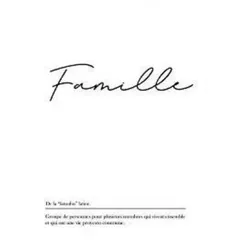
POSTER French Word Definition – Family A3 RahmenlosIdeal zum Aufhängen an Innenwänden und zum schnellen, einfachen und kostengünstigen Auffrischen der Inneneinrichtung Ihres Zuhauses. Wohndekor mit den neuesten Trends und Innovationen in der Wandkunst. WANDDEKORATION MIT BILDERN UND KUNSTDRUCKEN: Perfekter Kunstdruck zum Verschenken oder Dekorieren Ihres Schlafzimmers, Wohnzimmers, Arbeitszimmers, Geschäfts ... Dekorative Illustrationen mit einer von Kunstgalerien inspirierten Ästhetik. Ideal in jedem Raum kombinierbar. GEDRUCKT AUF PREMIUM-PAPIER UND -TINTEN: Alle Drucke verwenden langlebige Xerox-Tinten auf 250-Gramm-Papier mit FSC- und Ecolabel-Zertifizierung. VERSAND UND SCHUTZ UNSERER PRODUKTE: Sie werden verpackt in einem stabilen, robusten Umschlag oder einer Papprolle oder zusammen mit ihren Rahmen in einem gut geschützten Karton versandt, um Transportschäden zu vermeiden und sicherzustellen, dass sie in einwandfreiem Zustand bei Ihnen zu Hause ankommen. GARANTIE UND VERTRAUEN MADE IN SPANIEN: Hergestellt und versendet aus Spanien innerhalb von 48/72 Stunden. Wir bieten Kundenservice und Rücksendungen in Spanien an.13,09 €*Versand: 6,95 €Sichere Weiterleitung zum Anbieter
-
Mühlmeyer, Kerstin: Erfolgreiches Büromanagement mit Word 2021 / Word Microsoft 365Erfolgreiches Büromanagement mit Word 2021 / Word Microsoft 365 , Praxisbuch für kaufmännische Berufe , Batteriemanagementsysteme (BMS) > Batterien, BMS & Brennstoffzellen , Auflage: 2. Auflage, Erscheinungsjahr: 20240207, Produktform: Kartoniert, Autoren: Mühlmeyer, Kerstin, Auflage: 24002, Auflage/Ausgabe: 2. Auflage, Seitenzahl/Blattzahl: 184, Keyword: Arbeitsheft; Berufsschule; Büromanagement; Word 2021; Word Microsoft 365, Fachschema: Büromanagement / Berufsbezogenes Schulbuch~Word / Unterrichtsmaterial, Fachkategorie: Unterricht und Didaktik: Berufsausbildung, Bildungszweck: Für die Berufsschule, Warengruppe: HC/Berufsschulbücher, Fachkategorie: Berufsausbildung, UNSPSC: 49019900, Warenverzeichnis für die Außenhandelsstatistik: 49019900, Verlag: Merkur Verlag, Verlag: Merkur Verlag, Verlag: Merkur Verlag Rinteln Hutkap GmbH & Co. KG, Länge: 291, Breite: 215, Höhe: 15, Gewicht: 520, Produktform: Kartoniert, Genre: Schule und Lernen, Genre: Schule und Lernen,26,40 €*Versand: 0,00 €Sichere Weiterleitung zum Anbieter
-
Wie viele Word-Seiten benötige ich, um ein Taschenbuch zu schreiben?
Die Anzahl der Word-Seiten, die für ein Taschenbuch benötigt werden, hängt von verschiedenen Faktoren ab, wie zum Beispiel der Schriftgröße, dem Zeilenabstand und dem Seitenlayout. Im Allgemeinen haben Taschenbücher etwa 250-300 Wörter pro Seite. Wenn du also eine grobe Schätzung machen möchtest, kannst du die Gesamtzahl der Wörter in deinem Buch durch 250-300 teilen, um eine ungefähre Anzahl der benötigten Word-Seiten zu erhalten. **
-
Wie erstelle ich Visitenkarten mit Word?
Um Visitenkarten mit Word zu erstellen, öffnen Sie zunächst ein neues Dokument und wählen Sie die Vorlage "Visitenkarten" aus. Anschließend können Sie den Text und das Design nach Ihren Wünschen anpassen, z.B. indem Sie Ihr Logo hinzufügen oder die Schriftart ändern. Vergessen Sie nicht, die richtigen Maße für Visitenkarten (in der Regel 85 x 55 mm) einzustellen, damit diese korrekt gedruckt werden. Zum Schluss können Sie die Visitenkarten ausdrucken oder als PDF-Datei speichern, um sie professionell drucken zu lassen. **
-
Wie macht man einen Flyer mit Word?
Um einen Flyer mit Word zu erstellen, öffnen Sie das Programm und wählen Sie die Option "Neues Dokument erstellen". Wählen Sie dann eine Vorlage aus der Kategorie "Flyer" oder erstellen Sie Ihr eigenes Design. Fügen Sie Texte, Bilder und Grafiken hinzu, um den Flyer ansprechend zu gestalten. Verwenden Sie die verschiedenen Formatierungsoptionen von Word, um die Schriftart, Farben und Layout des Flyers anzupassen. Speichern Sie den Flyer, wenn Sie mit dem Design zufrieden sind, und drucken Sie ihn aus oder teilen Sie ihn digital. **
-
Wie mache ich einen Flyer mit Word?
Um einen Flyer mit Word zu erstellen, öffne das Programm und wähle die Option "Neues Dokument erstellen". Wähle dann eine Vorlage für Flyer aus der Vorlagenbibliothek aus oder erstelle eine eigene Vorlage. Füge Texte, Bilder und Grafiken hinzu, um den Flyer zu gestalten. Achte darauf, dass das Design ansprechend und übersichtlich ist, um die Aufmerksamkeit der Leser zu gewinnen. Speichere den Flyer ab und drucke ihn aus, um ihn zu verteilen. **
Ähnliche Suchbegriffe für Buchgestaltung-mit-Word-Taschenbuch
-
POSTER Set Mit 6 Drucken Von Blumen Im Ethnischen Drucke Sammlung A3 & A4 RahmenlosGRÖSSE: Enthält 2 A3-Poster (29,7 x 42 cm) und 4 A4-Poster (21 x 29,7 cm). Keine Rahmen enthalten, NUR DRUCKE. Ideal zum Aufhängen an Innenwänden und zum schnellen, einfachen und kostengünstigen Auffrischen der Inneneinrichtung Ihres Zuhauses. Wohndekor mit den neuesten Trends und Innovationen in der Wandkunst. WANDDEKORATION MIT BILDERN UND KUNSTDRUCKEN: Perfekter Kunstdruck zum Verschenken oder Dekorieren Ihres Schlafzimmers, Wohnzimmers, Arbeitszimmers, Geschäfts ... Dekorative Illustrationen mit einer von Kunstgalerien inspirierten Ästhetik. Ideal in jedem Raum kombinierbar. GEDRUCKT AUF PREMIUM-PAPIER UND -TINTEN: Alle Drucke verwenden langlebige Xerox-Tinten auf 250-Gramm-Papier mit FSC- und Ecolabel-Zertifizierung. VERSAND UND SCHUTZ UNSERER PRODUKTE: Sie werden verpackt in einem stabilen, robusten Umschlag oder einer Papprolle oder zusammen mit ihren Rahmen in einem gut geschützten Karton versandt, um Transportschäden zu vermeiden und sicherzustellen, dass sie in einwandfreiem Zustand bei Ihnen zu Hause ankommen. GARANTIE UND VERTRAUEN MADE IN SPANIEN: Hergestellt und versendet aus Spanien innerhalb von 48/72 Stunden. Wir bieten Kundenservice und Rücksendungen in Spanien an.24,90 €*Versand: 6,95 €Sichere Weiterleitung zum Anbieter
-
Erfolgreiches Büromangement mit Word 2021 / Word Microsoft 365, Schulbücher von Kerstin MühlmeyerDas Arbeitsbuch enthält zahlreiche Übungsaufgaben zur selbstständigen Erarbeitung für die Auszubildenden sowie Hilfen zur Vorbereitung eines handlungsorientierten Unterrichts für die Lehrkräfte. Sowohl die einfacheren als auch die komplexen Programmfunktionen von MS Word werden von den Auszubildenden erlernt und erleichtern die praktische Anwendung. Die Lernenden werden anwendungsorientiert durch die kaufmännischen Tätigkeiten des Büroalltags begleitet und bekommen dadurch einen hohen Praxisbezug vermittelt. Auch auf die Besonderheiten von Microsoft 365 wird eingegangen. Das Buch in Spiralbindung vermittelt anhand praxisorientierter Lernsituationen die geforderten Inhalte und Kompetenzen für die gesamte Ausbildungszeit, abgestimmt auf den Rahmenlehrplan 'Kaufmann/-frau für Büromanagement' und die Lernbücher 'Büromanagement'. Das Arbeitsbuch eignet sich somit zur Erarbeitung der notwendigen Kompetenzen für ein erfolgreiches Bestehen der gestreckten Abschlussprüfung. Diese Charakterisierungen machen das Praxisbuch universell einsetzbar sowohl für andere kaufmännische Ausbildungsberufe als auch für vollzeitschulische Bildungsgänge. Auch Bildungseinrichtungen, die sich auf die Aus- und Weiterbildung von berufstätigen Erwachsenen spezialisiert haben, profitieren vom Einsatz dieses Fachbuchs.26,40 €*Versand: 0,00 €Sichere Weiterleitung zum Anbieter
-
Wie drucke ich ein Buch mit Word?
Um ein Buch mit Word zu drucken, musst du zuerst sicherstellen, dass dein Dokument korrekt formatiert ist. Dazu gehören Seitenränder, Schriftart, Zeilenabstand und Seitenzahl. Anschließend kannst du die Druckoptionen in Word anpassen, um sicherzustellen, dass das Buch ordnungsgemäß gedruckt wird. Vergewissere dich, dass du genügend Papier und Tinte hast, um das gesamte Buch auszudrucken. Überprüfe vor dem Drucken unbedingt eine Druckvorschau, um sicherzustellen, dass alles wie gewünscht aussieht. Schließlich kannst du das Buch ausdrucken, indem du auf "Datei" klickst, dann auf "Drucken" und die gewünschten Einstellungen auswählst. **
-
Wie kann ich mit Word einen Flyer erstellen?
Um einen Flyer mit Word zu erstellen, kannst du zunächst ein neues Dokument öffnen und die gewünschte Seitenlayout-Option auswählen. Anschließend kannst du Bilder, Texte und Grafiken in das Dokument einfügen und diese nach deinen Vorstellungen anordnen. Verwende verschiedene Schriftarten, Farben und Stile, um den Flyer ansprechend zu gestalten. Nutze auch die Funktionen von Word, um Formen, Rahmen und Effekte hinzuzufügen. Vergiss nicht, den Flyer regelmäßig zu speichern, um deine Arbeit nicht zu verlieren. **
-
Wie kann ich einen Flyer mit Word erstellen?
Um einen Flyer mit Word zu erstellen, öffnen Sie das Programm und wählen Sie die Option "Neu" aus. Anschließend können Sie ein neues Dokument erstellen und das Layout für Ihren Flyer festlegen. Fügen Sie Texte, Bilder und Grafiken hinzu, um den Flyer ansprechend zu gestalten. Verwenden Sie die verschiedenen Formatierungsoptionen von Word, um den Flyer nach Ihren Wünschen anzupassen. Speichern Sie das Dokument, bevor Sie es drucken oder digital verteilen. **
-
Wie drucke ich mit Word ein A5-Heftchen?
Um ein A5-Heftchen mit Word zu drucken, öffne das Dokument und gehe zu "Datei" und dann zu "Drucken". Wähle den Drucker aus und gehe zu den Druckeinstellungen. Dort kannst du das Papierformat auf A5 einstellen und die Option "Broschüre" oder "Heft" auswählen. Überprüfe die Vorschau, um sicherzustellen, dass das Dokument richtig formatiert ist, und klicke dann auf "Drucken". **
* Alle Preise verstehen sich inklusive der gesetzlichen Mehrwertsteuer und ggf. zuzüglich Versandkosten. Die Angebotsinformationen basieren auf den Angaben des jeweiligen Shops und werden über automatisierte Prozesse aktualisiert. Eine Aktualisierung in Echtzeit findet nicht statt, so dass es im Einzelfall zu Abweichungen kommen kann. ** Hinweis: Teile dieses Inhalts wurden von KI erstellt.